
Por: El Gurú Fecha: 10 de febrero de 2026
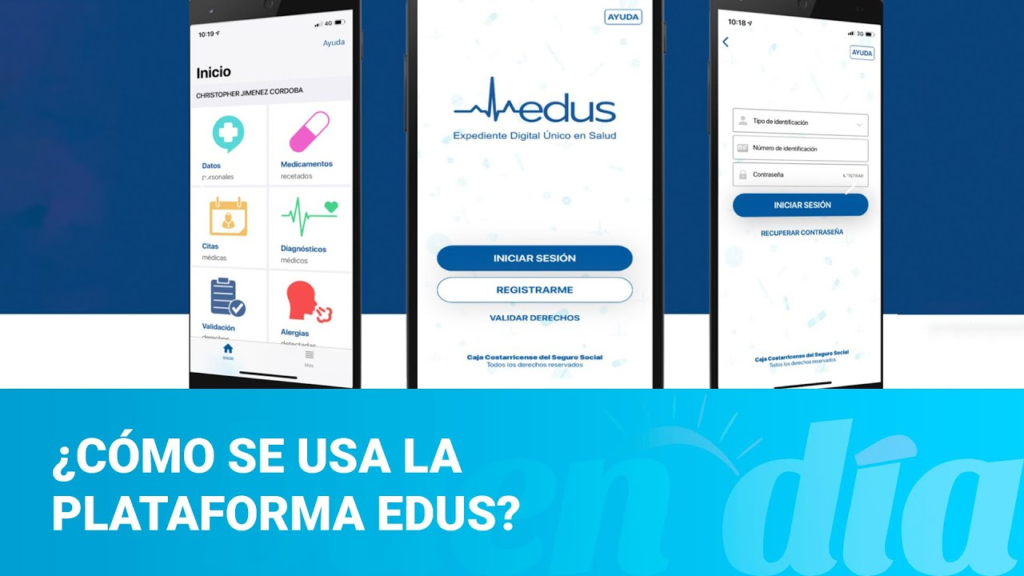
Si usted siente que la tecnología no es lo suyo, o simplemente está harto de que la aplicación de la Caja le dé error, ha llegado al lugar correcto. El Expediente Digital Único en Salud (EDUS) es la herramienta más importante de Costa Rica para gestionar su bienestar, pero admitámoslo: a veces el proceso de registro puede ser un dolor de cabeza.
En esta guía, vamos a tomarlo de la mano. Vamos a explicarle desde dónde poner el dedo en la pantalla hasta cómo solucionar esos mensajes molestos que no lo dejan avanzar.
FASE 1: La preparación (Lo que necesita tener en la mesa)
Antes de tocar el celular, asegúrese de tener estos tres elementos a la par suya. Si le falta uno, no podrá terminar el registro:
- Su Cédula vigente: Ya sea cédula de identidad nacional, DIMEX (residencia) o pasaporte (si está registrado así en la Caja).
- Un correo electrónico al que usted pueda entrar hoy mismo: No use el correo de un sobrino o un amigo; tiene que ser el suyo, porque ahí le llegará la «llave» para entrar.
- Haber ido al Ebáis al menos una vez en su vida: Si usted nunca ha ido a un centro de salud de la Caja a registrar sus datos (lo que llaman la «Ficha Familiar»), el sistema no sabrá quién es usted.
FASE 2: Descarga e Instalación (Paso a paso)
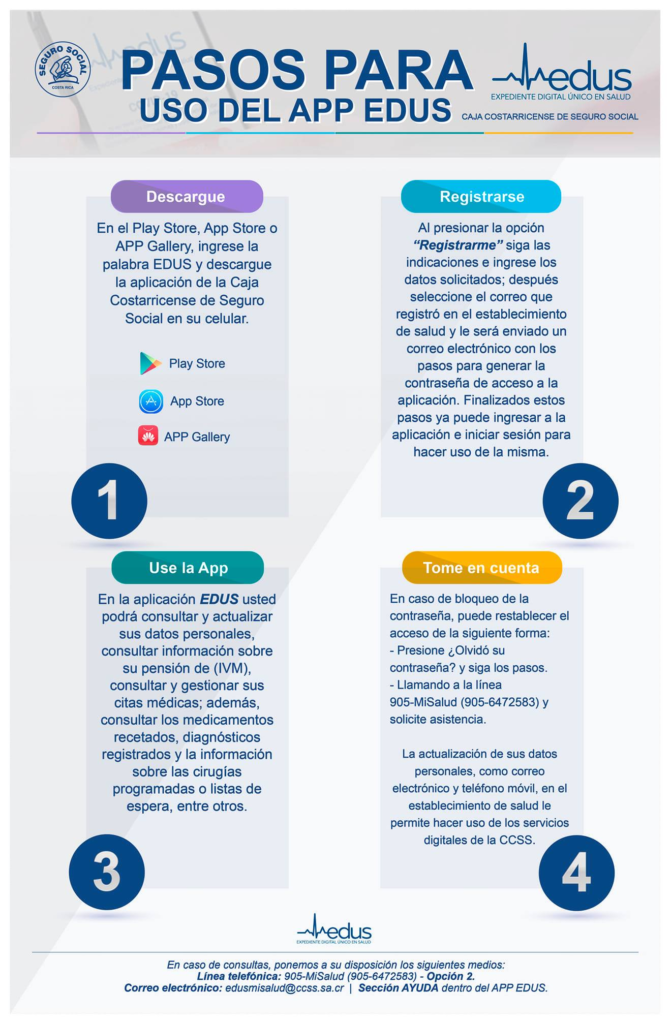
No busque el EDUS en Google. Vaya directamente a la tienda de aplicaciones de su celular:
- Si tiene un Samsung, Huawei (con Google), Xiaomi o Motorola: Abra la aplicación llamada Play Store.
- Si tiene un iPhone: Abra la aplicación llamada App Store.
- Si tiene un Huawei nuevo (sin Google): Abra la AppGallery.
El paso clave: En la barra de búsqueda escriba la palabra «EDUS». Verá un icono con el logo de la CCSS (Caja Costarricense de Seguro Social). Toque el botón que dice Instalar o Obtener. Espere a que la barrita cargue por completo.
FASE 3: El registro inicial (Aquí es donde la mayoría se queda)
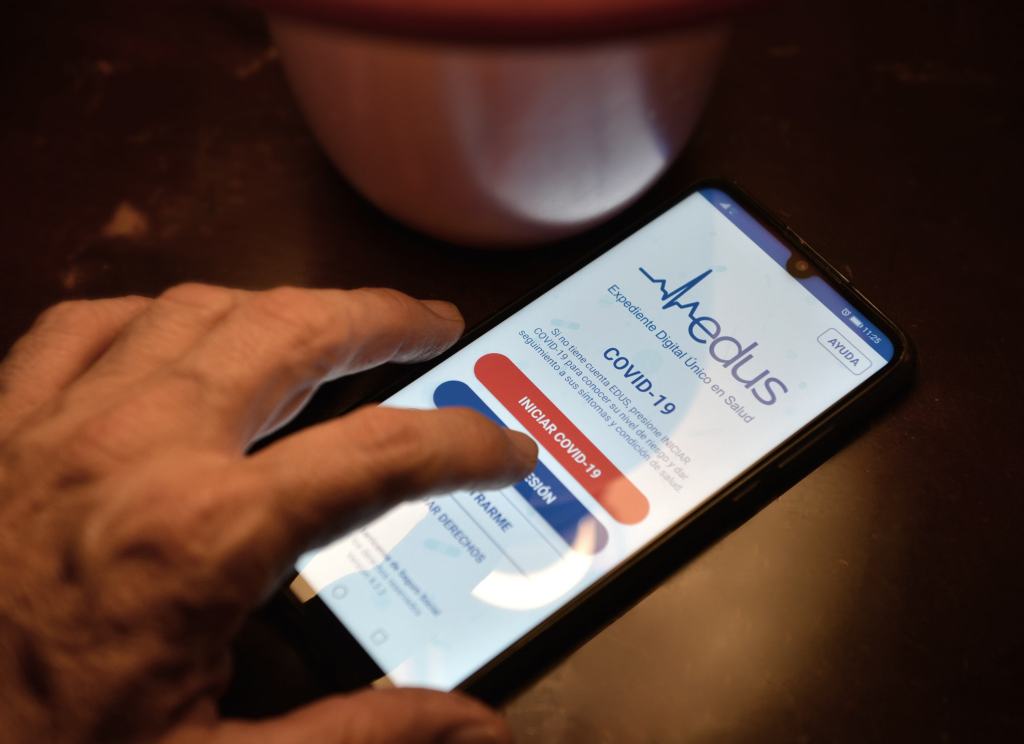
Una vez instalada, abra la aplicación. Verá una pantalla que le pide correo y contraseña. ¡DETÉNGASE! Como usted es nuevo o quiere empezar de cero, no llene eso todavía.
- Busque en la parte de abajo unas letras azules que dicen «Registrarse». Tóquelas.
- Tipo de identificación: Seleccione si es «Cédula de Identidad», «DIMEX», etc.
- Número de identificación: Escriba su número tal cual viene en su carné. IMPORTANTE: No ponga guiones, no ponga espacios. Si su cédula es 1-1234-1234, escriba 112341234.
- Preguntas de seguridad: El sistema le hará preguntas para saber si es usted. Por ejemplo: «¿En qué año nació su mamá?» o «¿En qué fecha venció su última cédula?». Conteste con calma; si se equivoca mucho, el sistema lo bloqueará por seguridad.
FASE 4: El código de verificación (La parte técnica)
Si los datos anteriores están bien, el sistema le dirá: «Hemos enviado un código a su correo».
- Salga de la aplicación de EDUS (pero no la cierre del todo).
- Vaya a su aplicación de correo (Gmail, Outlook, Yahoo).
- Busque un mensaje nuevo de la CCSS. Tendrá un número de 4 o 6 dígitos.
- Anote ese número en un papel.
- Vuelva a la aplicación de EDUS y escriba ese número donde se lo piden.
¿No le llega el código? Revise la carpeta de «Correo no deseado» o «Spam». Si después de 5 minutos no llega, es muy probable que el correo que usted tiene registrado en la Caja esté mal escrito o sea uno que ya no usa. Solución: Tendrá que ir a la ventanilla de su Ebáis a pedir que actualicen su correo.
FASE 5: Crear su contraseña secreta
Ahora debe inventar una clave. Para que la aplicación se la acepte «a la primera», siga esta regla:
- Use más de 8 letras.
- Ponga al menos una letra en MAYÚSCULA.
- Ponga al menos un Número.
- Ejemplo de clave segura:
Salud2026*
Consejo de oro: Anote esta contraseña en una libreta física y guárdela. No confíe solo en su memoria.
FASE 6: Cómo sacar una cita (Sin morir en el intento)
Ya está adentro. Ahora, ¿cómo saca la cita?
- En el menú principal, toque el botón «Citas Médicas».
- Toque el botón «+» o «Sacar Cita».
- Seleccione si es para usted o para un dependiente (hijo o padre registrado).
- Seleccione «Medicina General».
- El secreto del horario: La mayoría de Ebáis liberan las citas a las 6:00 a.m. en punto. Si usted entra a las 10:00 a.m., lo más probable es que no encuentre nada. Ponga su alarma a las 5:55 a.m. y empiece a refrescar la app justo a las 6:00 a.m.
FASE 7: Solución de problemas comunes (Guía de errores)
- «Error de comunicación con el servidor»: No es culpa suya. Es que el sistema de la Caja está caído o hay mucha gente conectada. Espere 15 minutos e intente de nuevo.
- «Usuario bloqueado»: Usted puso la clave mal muchas veces. El sistema lo castiga bloqueándolo por 24 horas. No hay forma de saltarse esto; tiene que esperar a mañana a la misma hora.
- «Usted no tiene derecho a este servicio»: Esto significa que su patrono no ha pagado el seguro, o su seguro voluntario venció, o no ha actualizado sus datos en el Ebáis. Debe ir a la ventanilla de validación de derechos.
- «La aplicación se cierra sola»: Apague y encienda su celular. Si sigue fallando, borre la aplicación y vuélvala a instalar. Sus datos no se perderán.
FASE 8: Beneficios extra que usted debería usar
No use el EDUS solo para citas. Explore estas opciones:
- Medicamentos: Vea si su receta ya fue preparada en la farmacia para que no vaya a perder el viaje.
- Ruta Quirúrgica: Si está esperando una operación, aquí puede ver en qué parte de la lista de espera va.
- Validación de Derechos: Si lo detiene un oficial de tránsito o necesita hacer un trámite y le piden el carné de la Caja, esta pantalla es su comprobante legal.
Conclusión final
Tener el EDUS funcionando es como tener un asistente médico personal. Al principio puede ser tedioso, pero una vez que usted configura su contraseña y aprende a entrar, se acabaron las madrugadas haciendo fila bajo la lluvia en el Ebáis.
Muchas gracias, estaba perdida. Esta página me ha servido de mucho.